 iCONFIG
Panduan Bab 7 · Laporan
Ekspor dan impor ONU
Unduh daftar ONU ke Excel / Google Sheets, lalu lengkapi atau perbaiki datanya (nama, alamat, telepon, zona, ODP, koordinat, paket) dan impor kembali sekaligus.
Ekspor daftar ONU
- Buka menu Terdaftar. Saring dulu jika hanya butuh sebagian, misalnya satu OLT atau satu zona.
- Klik Export CSV (1). File berisi ONU sesuai filter: nama, SN, OLT, board, port, nomor ONU, status, sinyal, mode, VLAN, tipe, zona, wilayah, ODP, dan lainnya.
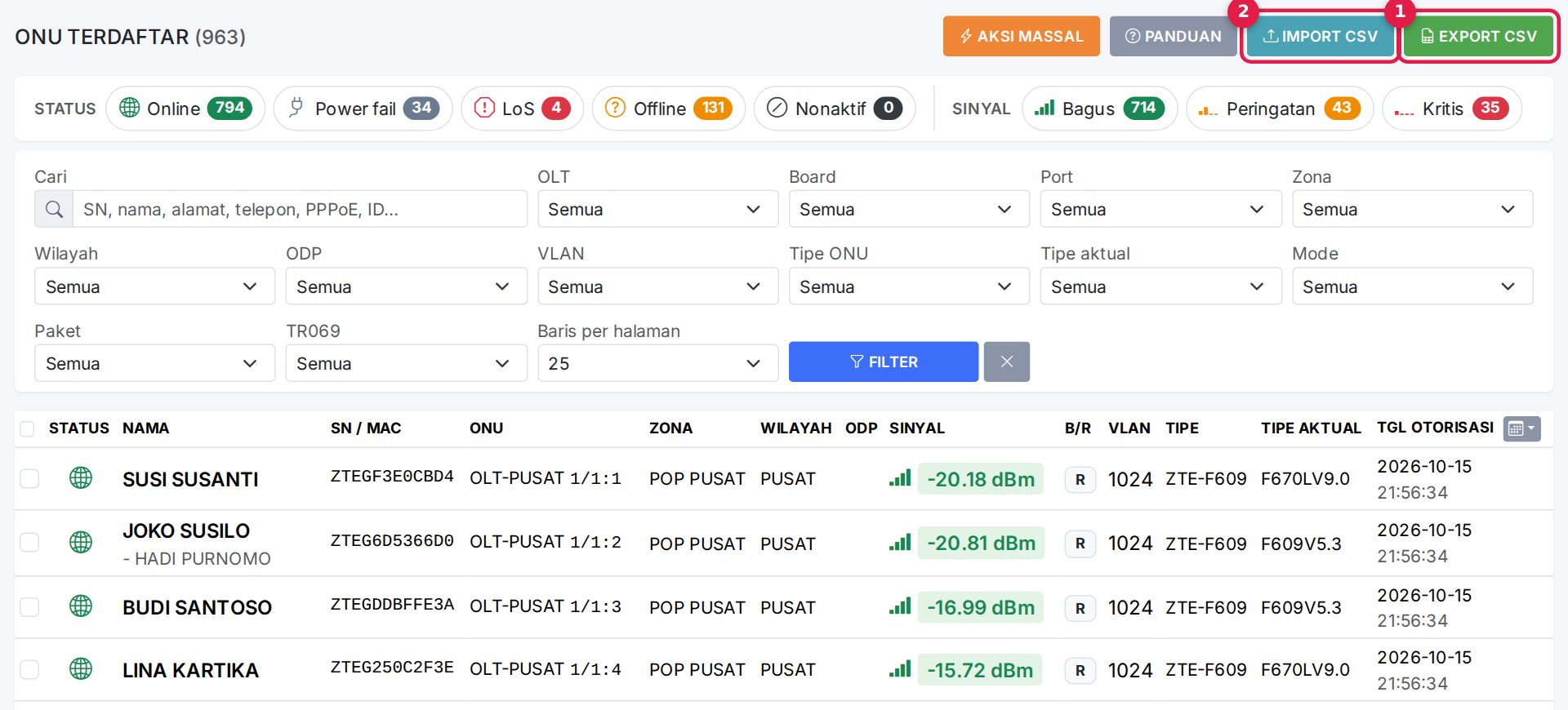
Diagnostik, Pemakaian trafik, Log aksi dan Sesi remote juga punya tombol Export CSV untuk hasil saringannya masing-masing.
Impor perubahan dari CSV
- Klik Import CSV (2). Di halaman impor ada tombol Unduh data ONU saat ini (template) untuk mendapat file awal.
- Ubah file di Excel / Google Sheets, simpan sebagai CSV. Hapus kolom yang tidak ingin diubah.
- Pilih file, klik Unggah dan pratinjau.
- Periksa pemetaan kolom (kolom file → data yang diubah) dan daftar perubahan. Tombol filter menunjukkan baris Akan diubah, Tidak berubah, Error dan ONU tidak ditemukan.
- Jika sudah benar, klik Terapkan.
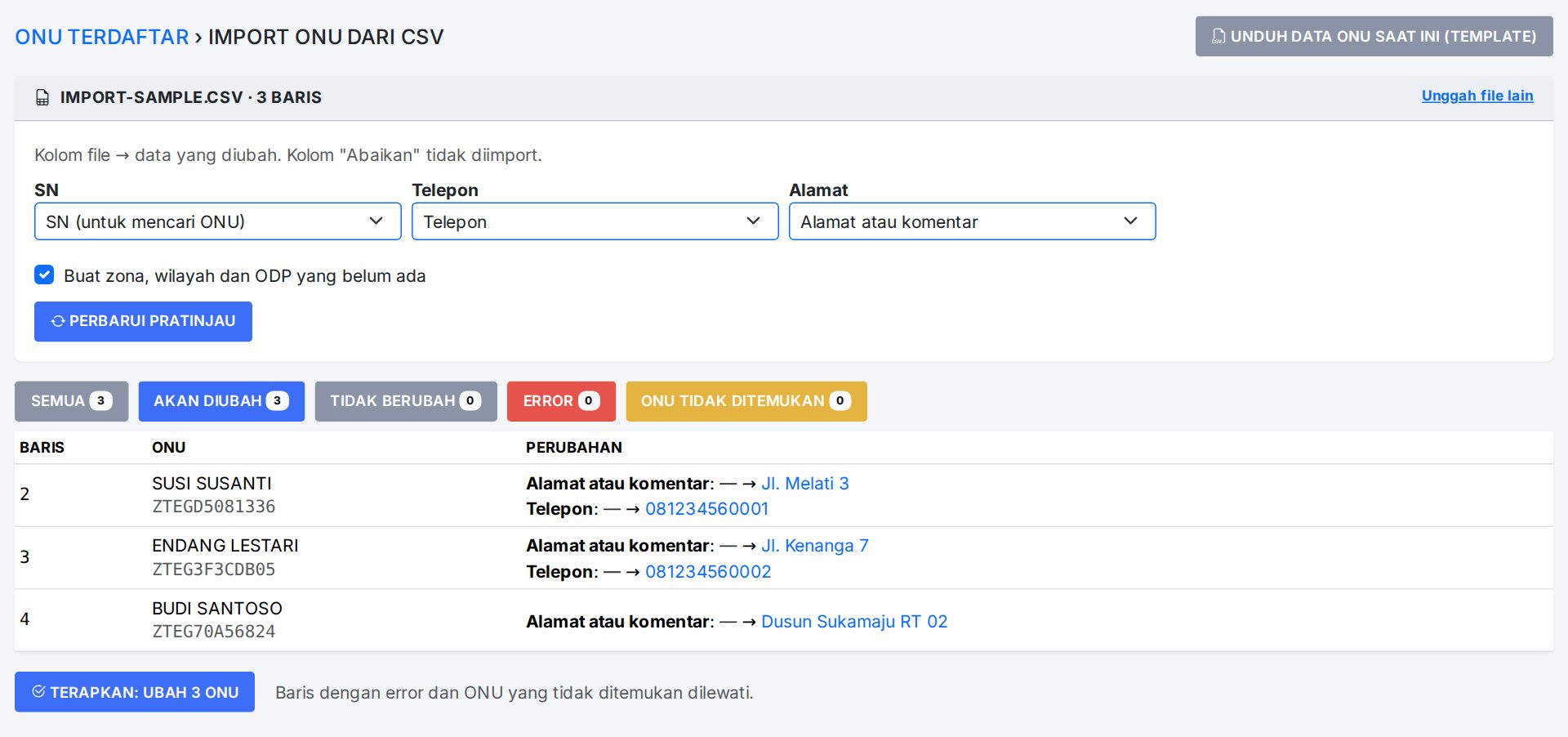
Aturan impor
- Setiap baris dicocokkan ke ONU lewat SN, atau lewat OLT + Board + Port + ONU ID. Impor tidak pernah membuat ONU baru; baris yang ONU-nya tidak ada hanya dilaporkan.
- Sel kosong berarti nilai tidak berubah. Sel berisi
-saja berarti nilai dikosongkan. - Kolom yang bisa diimpor: nama, alamat, telepon, external ID, catatan, zona, wilayah, ODP, port ODP, latitude, longitude, lokasi (
lat, lon), paket, dan ID pelanggan billing. - Zona, wilayah dan ODP dicocokkan berdasarkan nama. Yang belum ada bisa dibuat otomatis (centang Buat zona, wilayah dan ODP yang belum ada).
- Judul kolom dalam bahasa Indonesia juga dikenali, misalnya
Nama,Alamat,No HP,ODP,Paket.
Impor hanya mengubah data di iCONFIG, tidak ada yang dikirim ke OLT. Untuk menulis nama baru ke OLT, pilih ONU-nya lalu pakai Aksi massal → Tulis nama / deskripsi ke OLT.