 iCONFIG
Panduan Bab 3 · Pengaturan jaringan
Zona, wilayah dan ODP
Zona, wilayah dan ODP mengelompokkan ONU sesuai jaringan fisik Anda. Data ini dipilih saat otorisasi dan dipakai untuk filter, laporan, hak akses pengguna dan alert per zona.
| Data | Mewakili | Contoh |
|---|---|---|
| Zona | POP atau mitra; sama dengan nama POP / mitra di aplikasi billing Anda | POP Pusat, Mitra Desa A |
| Wilayah | Desa atau area, bisa dikaitkan ke satu zona | Sukamaju |
| ODP | Titik distribusi (splitter) dengan jumlah port dan lokasi | ODP-SKM-01, 8 port |
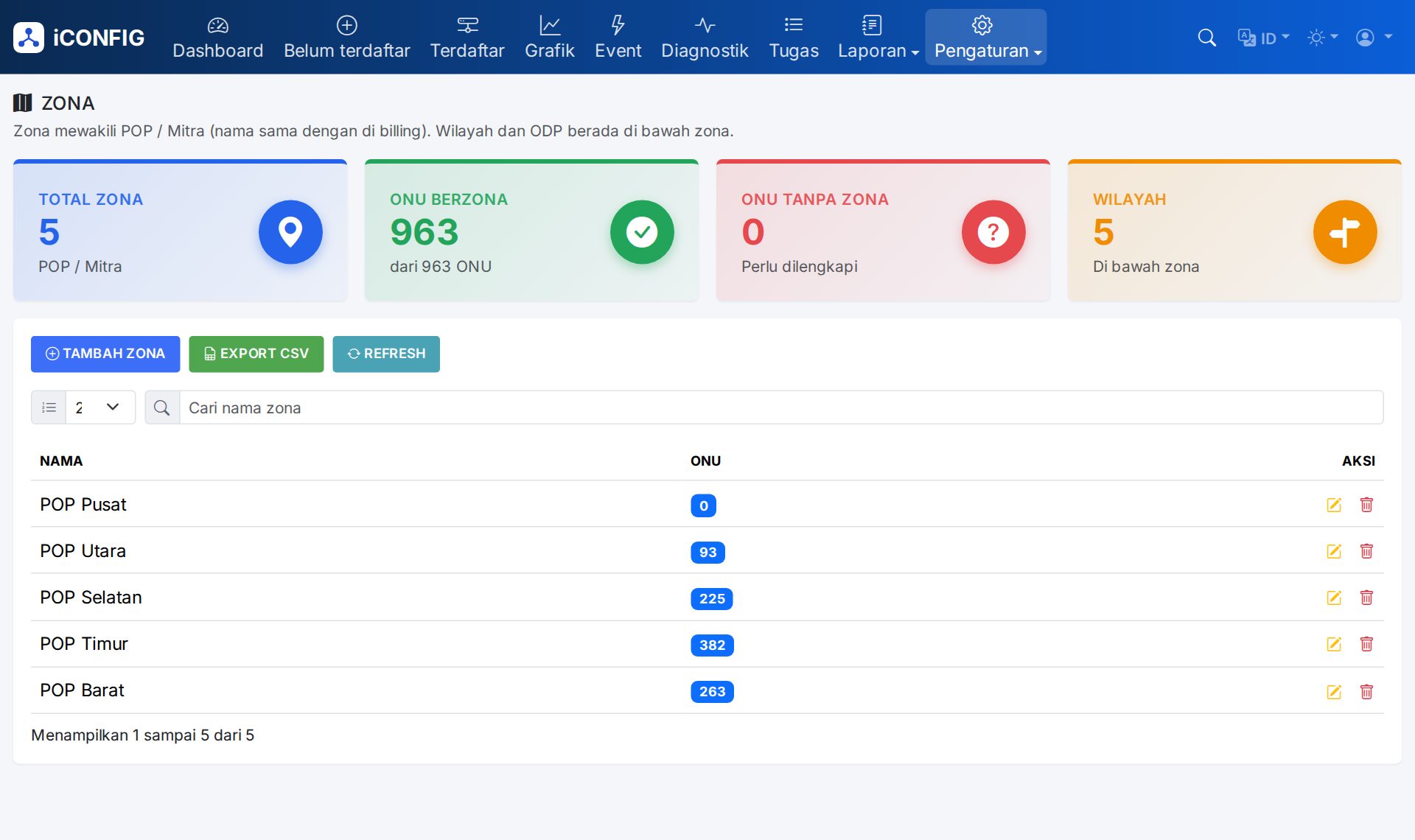
1. Buat zona
- Buka Pengaturan → Zona, klik Tambah zona.
- Isi nama POP atau mitra, lalu simpan. Kartu di atas tabel menunjukkan berapa ONU yang belum punya zona.
2. Buat wilayah (opsional)
Buka Pengaturan → Wilayah, klik Tambah wilayah. Pakai nama yang sama dengan wilayah di aplikasi billing, lalu pilih zonanya.
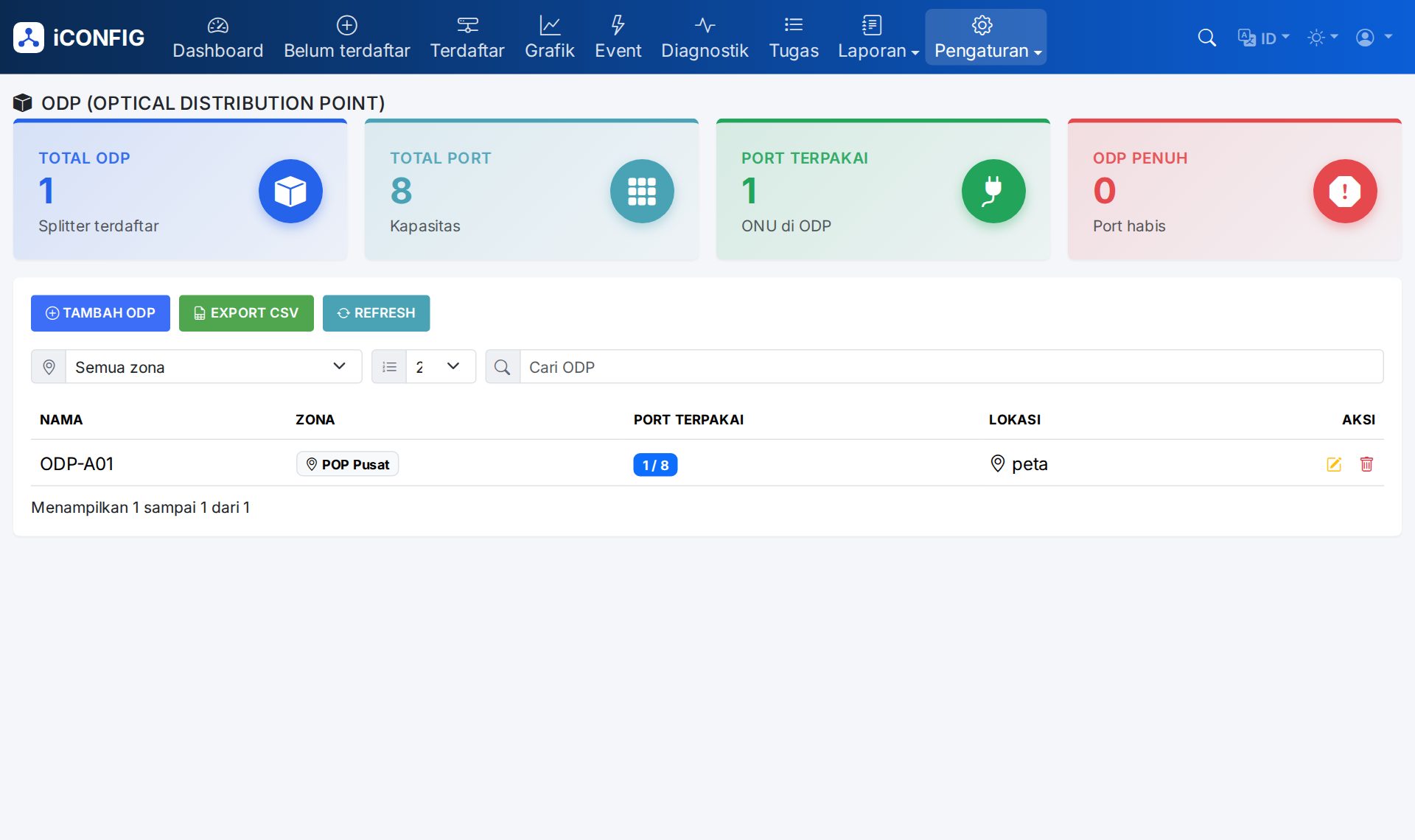
3. Daftarkan ODP
- Buka Pengaturan → ODP, klik Tambah ODP.
- Isi nama, zona, jumlah port (misalnya 8 atau 16) dan koordinat lokasi.
- Saat otorisasi, pilih ODP dan nomor port-nya. Tabel ODP menunjukkan port terpakai, dan ODP yang penuh ditandai merah.
ONU yang diimpor dari OLT belum punya zona dan ODP. Lengkapi lewat filter tanpa zona di menu Terdaftar, lalu pakai aksi massal untuk mengisinya sekaligus.
Dipakai di mana
- Hak akses: pengguna (misalnya mitra) bisa dibatasi hanya melihat zona tertentu. Lihat Pengguna dan grup hak akses.
- Alert: penerima Telegram bisa memilih zona yang dikirim. Lihat Alert Telegram.
- Filter dan laporan: daftar ONU, grafik dan laporan bisa disaring per zona, wilayah dan ODP.