 iCONFIG
Panduan Bab 2 · Menghubungkan OLT
Menambah OLT dan tes koneksi
Masukkan data OLT ke iCONFIG, lalu tes koneksi. Saat disimpan, iCONFIG membuat community SNMP di OLT secara otomatis lewat Telnet.
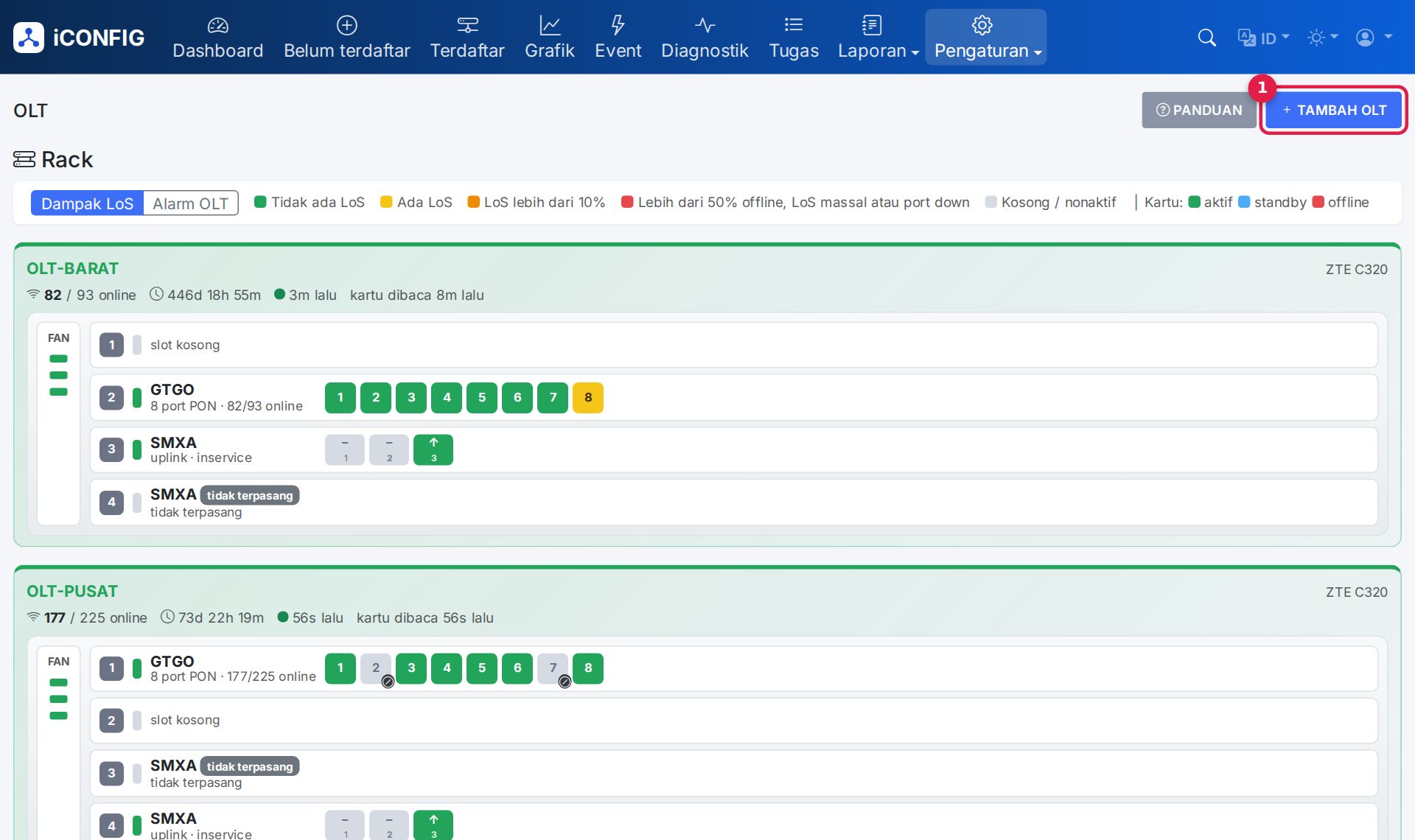
1. Buka form Tambah OLT
Buka menu OLT, lalu klik Tambah OLT. Tombol yang sama juga ada di kartu Kondisi OLT di Dashboard.
2. Isi data koneksi
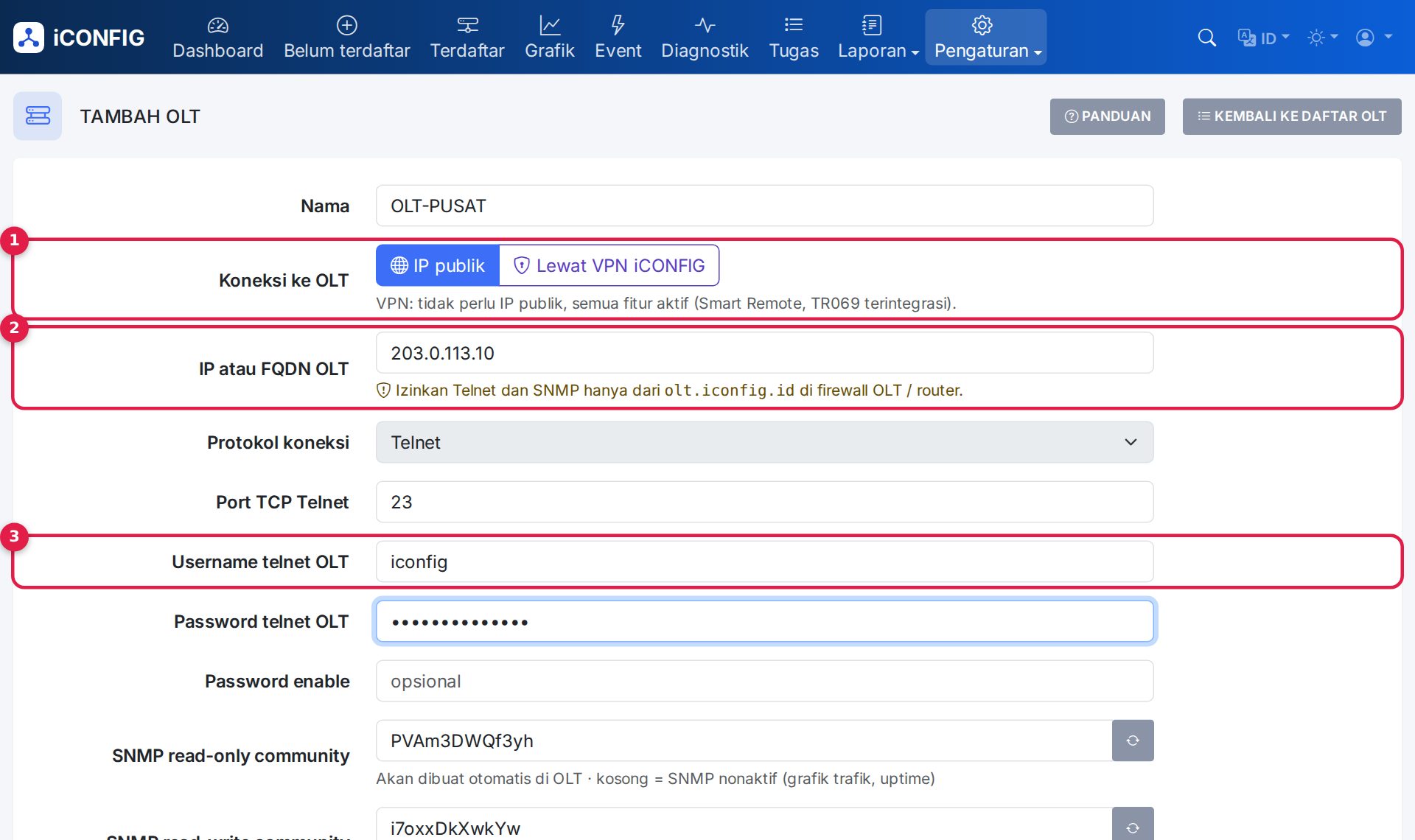
- Nama: nama yang mudah dikenali tim, misalnya
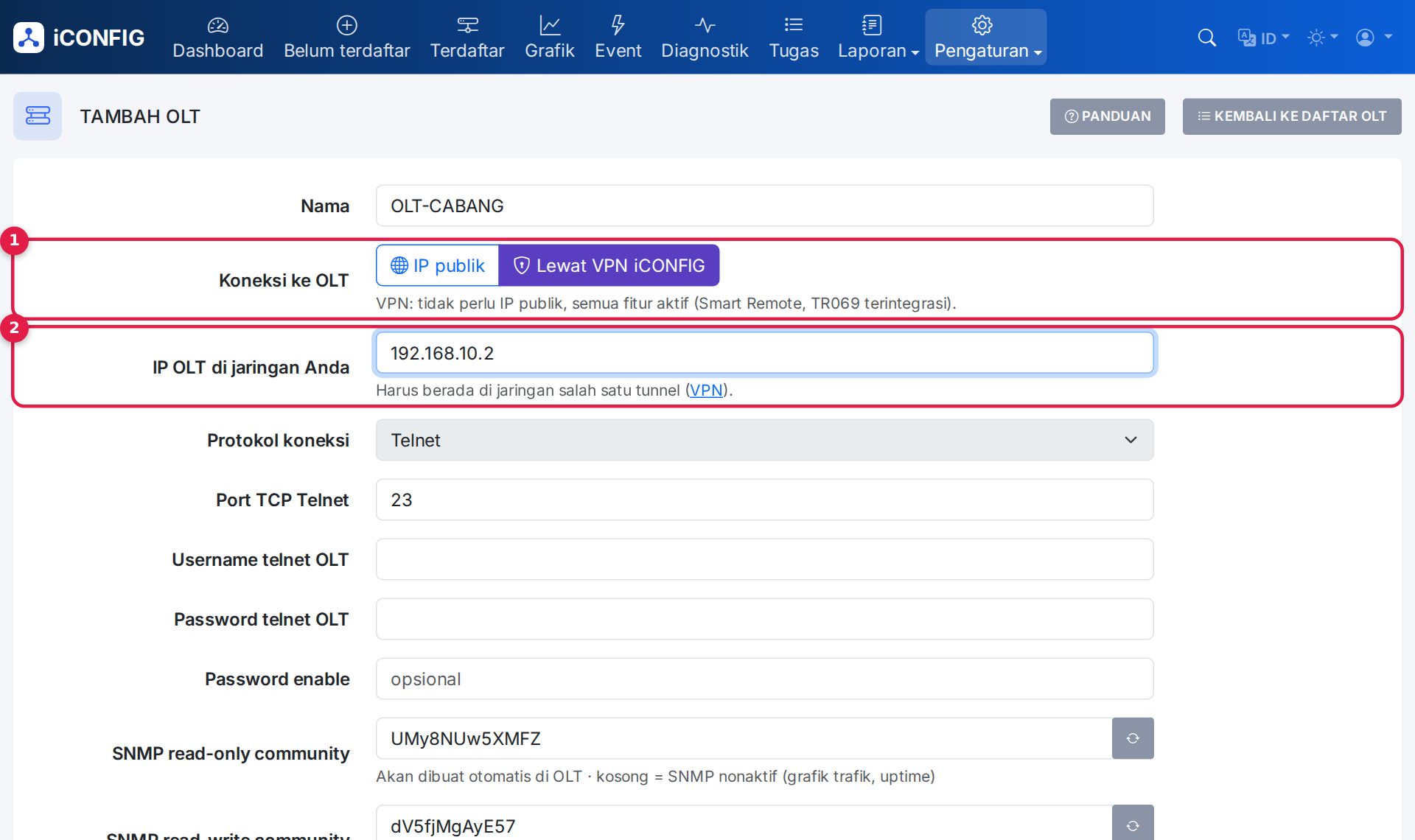
OLT-PUSAT. - Koneksi ke OLT: pilih IP publik atau Lewat VPN iCONFIG (lihat Memilih cara koneksi: IP publik atau VPN).
- IP publik: isi IP OLT atau FQDN.
- VPN: isi IP OLT di jaringan Anda, misalnya
192.168.10.2. IP ini harus termasuk jaringan salah satu tunnel.
- Port Telnet (biasanya 23), username dan password Telnet dari user yang dibuat saat pra-konfigurasi. Isi password enable jika OLT memintanya.
3. SNMP
Kolom community read-only dan read-write sudah terisi acak. Biarkan saja: dengan pilihan Buat SNMP community ini di OLT lewat Telnet (aktif secara bawaan), iCONFIG membuatnya di OLT lalu menyimpan konfigurasi OLT supaya tetap ada setelah OLT reboot.
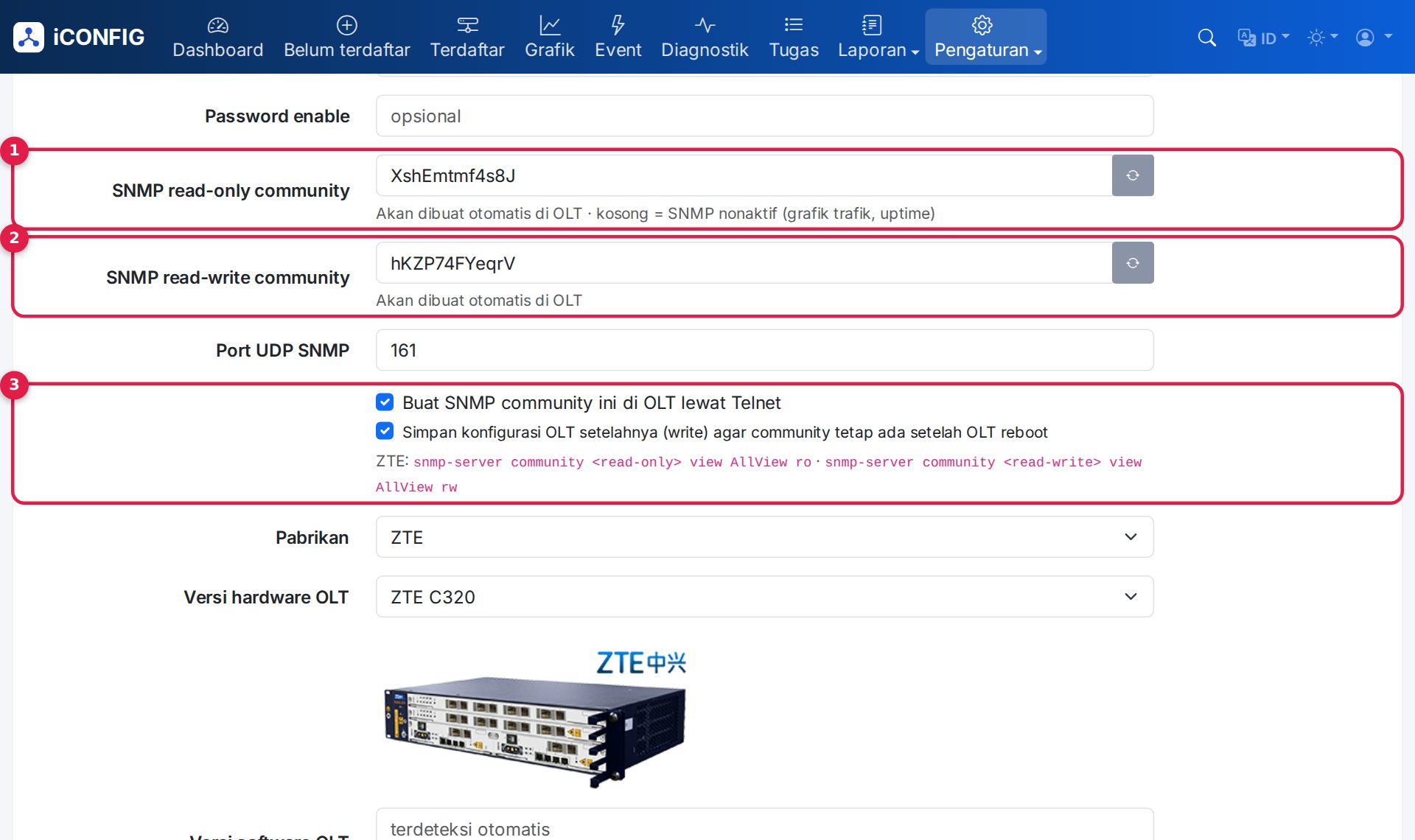
Ingin memakai community yang sudah ada di OLT? Ketik community tersebut dan hilangkan centang pembuatan otomatis.
4. Model OLT
Pilih pabrikan dan versi hardware (misalnya ZTE C320 atau C-Data FD1602S). Versi software terdeteksi otomatis dari OLT.
5. Tes koneksi, lalu simpan
- Klik Tes koneksi. iCONFIG memeriksa tiga hal: jaringan, login Telnet dan SNMP.
- Jika semuanya hijau, klik Simpan.
| Hasil tes gagal | Periksa |
|---|---|
| Jaringan | IP publik: port forwarding dan firewall (lihat di sini). VPN: status tunnel terhubung dan IP OLT termasuk jaringan tunnel; coba aktifkan Masquerade. |
| Telnet | Username, password, port Telnet, atau ACL Telnet di OLT. |
| SNMP | Normal untuk OLT yang belum disimpan: community baru dibuat saat Anda klik Simpan. Jika masih gagal setelah disimpan, cek ACL SNMP di OLT. |
Jumlah OLT dibatasi oleh paket atau masa trial Anda. OLT tambahan bisa dibeli di menu Langganan.
Berikutnya: Impor ONU dan aktifkan SNMP trap.