 iCONFIG
Panduan Bab 2 · Menghubungkan OLT
Tunnel VPN MikroTik
Router MikroTik kantor membuat tunnel WireGuard ke iCONFIG. OLT tidak perlu IP publik, dan jaringan Anda terpisah dari pelanggan iCONFIG lain: alamat yang sama di dua ISP tidak saling bentrok.
Yang dibutuhkan
- MikroTik dengan RouterOS v7 yang terhubung ke internet.
- MikroTik bisa menjangkau IP manajemen OLT (dan pool IP modem pelanggan, jika ingin memakai Smart Remote).
1. Buat tunnel
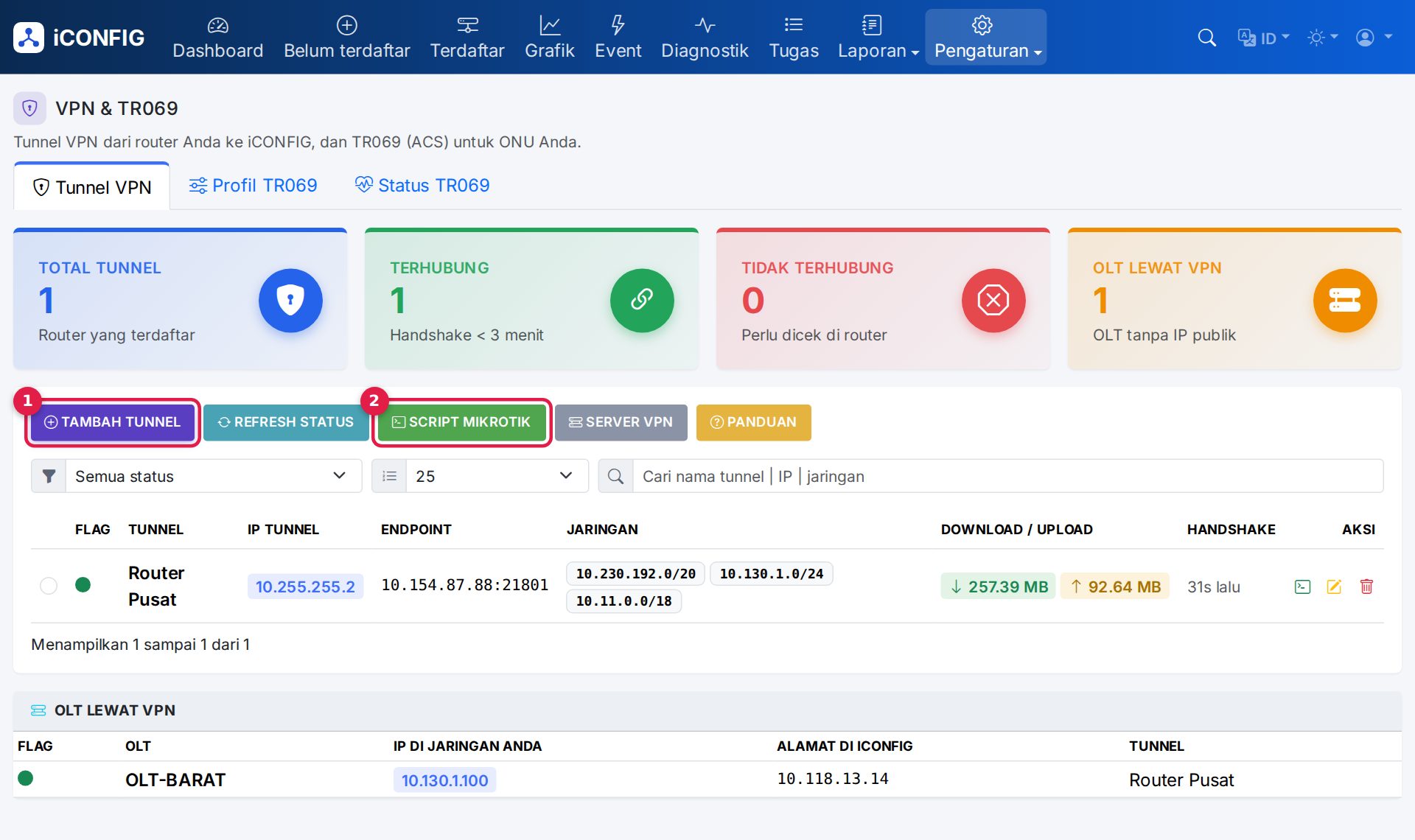
- Buka menu Pengaturan → VPN & TR069, tab Tunnel VPN, lalu klik Tambah tunnel.
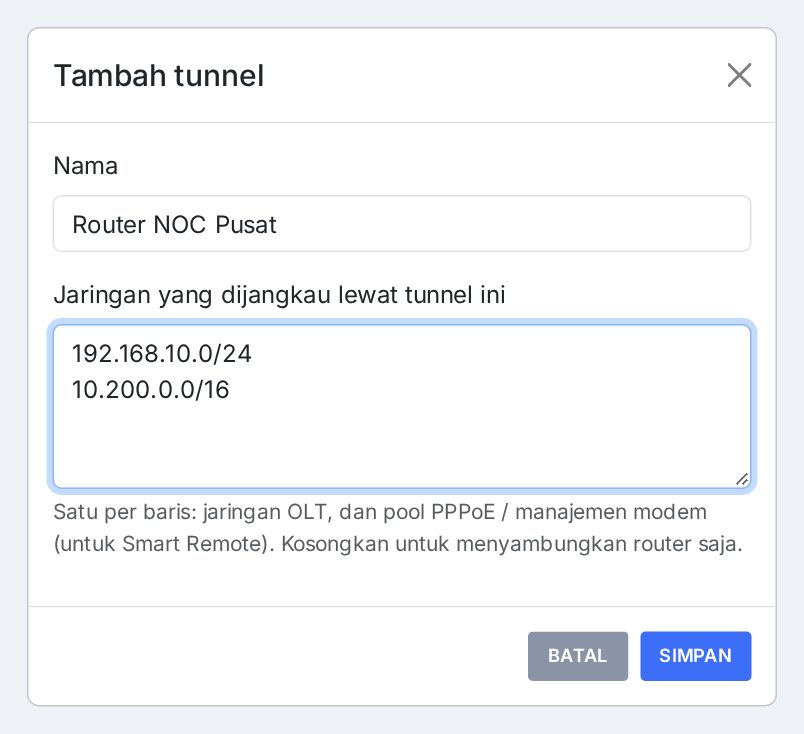
- Isi nama router, misalnya
Router NOC Pusat. - Isi jaringan yang dijangkau lewat tunnel ini, satu per baris: jaringan manajemen OLT (misalnya
192.168.10.0/24) dan, untuk Smart Remote, pool IP PPPoE atau manajemen modem pelanggan. - Klik Simpan.
2. Pasang script di MikroTik
- Klik Script MikroTik pada tunnel yang baru dibuat, lalu salin script-nya.
- Buka MikroTik (Winbox atau WebFig) → New Terminal, tempel script, tekan Enter.
- Dalam beberapa detik status tunnel di iCONFIG berubah menjadi Terhubung (handshake kurang dari 3 menit).
Script berisi kunci privat tunnel. Jangan dibagikan atau ditempel di grup chat.
Opsi Masquerade (NAT)
Di jendela Script MikroTik ada pilihan Masquerade. Aktifkan jika OLT atau modem tidak punya route balik ke MikroTik ini, misalnya gateway OLT adalah router lain. Dengan masquerade, trafik iCONFIG terlihat berasal dari IP MikroTik sehingga balasan selalu kembali lewat tunnel.
3. Cek
- Status tunnel Terhubung dan kolom handshake menunjukkan waktu beberapa detik atau menit yang lalu.
- Jaringan OLT tercantum di kolom Jaringan.
Lanjutkan
Menambah OLT dan tes koneksi, pilih koneksi Lewat VPN iCONFIG.