 iCONFIG
Panduan Bab 4 · Otorisasi ONU
Otorisasi Otomatis
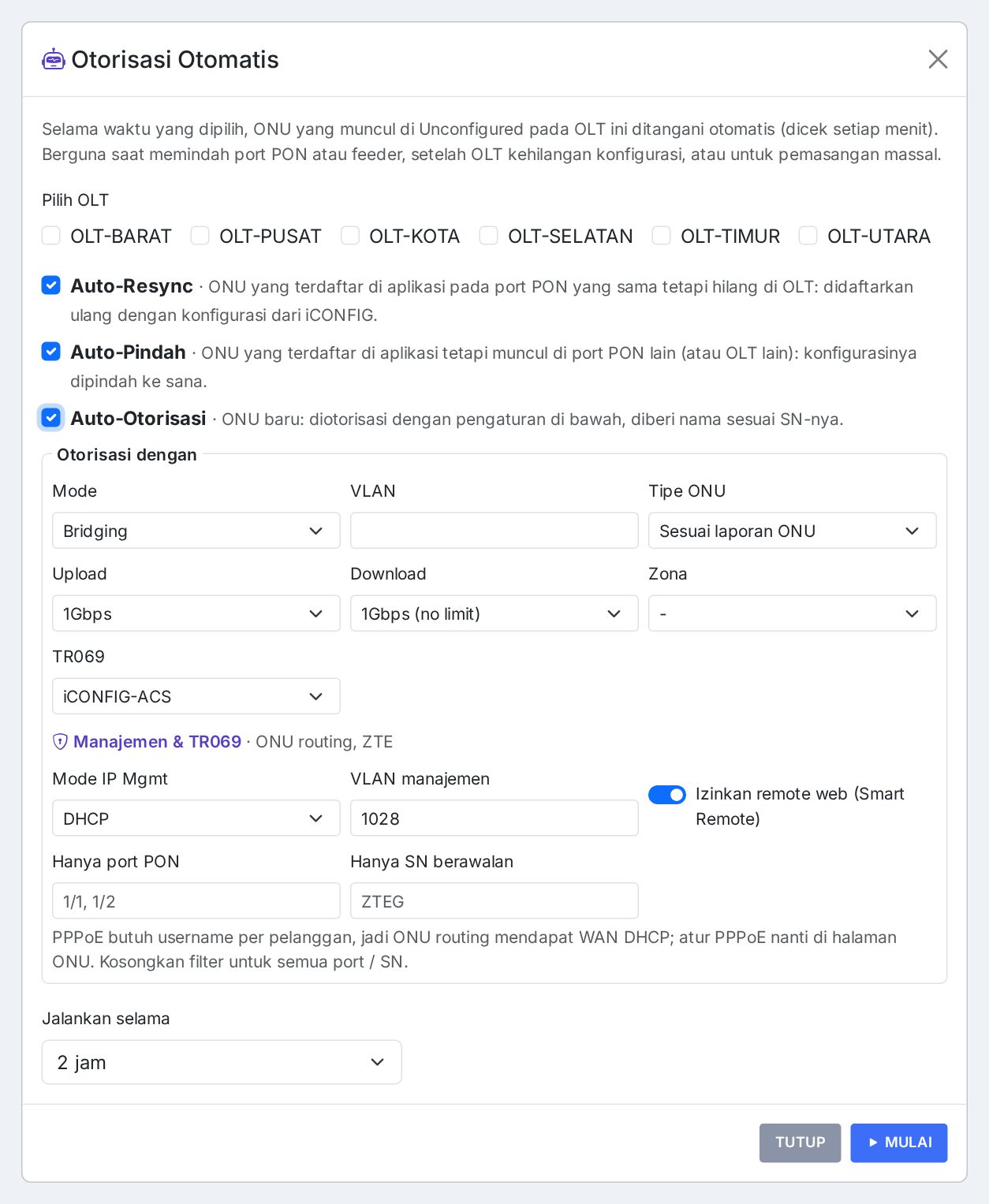
Selama waktu yang Anda pilih, iCONFIG menangani sendiri ONU yang muncul di Belum terdaftar: mendaftarkan ulang, memindah, atau mengotorisasi ONU baru. Dicek setiap menit.
Kapan dipakai
| Aksi | Untuk | Yang dikerjakan |
|---|---|---|
| Auto-Resync | OLT kehilangan konfigurasi (reset, ganti kartu) | ONU yang terdaftar di iCONFIG pada port yang sama tetapi hilang di OLT didaftarkan ulang dengan konfigurasi dari iCONFIG. |
| Auto-Pindah | Memindah feeder atau port PON | ONU yang terdaftar di iCONFIG tetapi muncul di port lain (atau OLT lain) dipindah beserta konfigurasinya. |
| Auto-Otorisasi | Pemasangan massal | ONU baru diotorisasi dengan pengaturan yang Anda tentukan, diberi nama sesuai SN-nya. |
Menjalankan
- Buka menu Belum terdaftar, klik Otomatisasi.
- Pilih OLT yang ditangani.
- Centang aksinya: Auto-Resync, Auto-Pindah dan/atau Auto-Otorisasi.
- Untuk Auto-Otorisasi, atur Otorisasi dengan: mode, VLAN, tipe ONU (bisa sesuai laporan ONU), kecepatan, zona, profil TR069, serta IP manajemen dan remote web.
- Batasi bila perlu dengan Hanya port PON (misalnya
1/1, 1/2) dan Hanya SN berawalan (misalnyaZTEG). - Pilih Jalankan selama (30 menit sampai 24 jam), lalu klik Mulai.
Memantau dan menghentikan
- Selama berjalan, panel Otorisasi Otomatis di menu Belum terdaftar menunjukkan OLT dan sisa waktunya. Waktunya bisa diperpanjang atau dihentikan kapan saja.
- Klik Riwayat untuk melihat setiap ONU yang dikerjakan beserta hasilnya. Semua aksi juga tercatat di riwayat audit.
- ONU yang gagal tiga kali ditinggalkan untuk dikerjakan manual.
PPPoE membutuhkan username per pelanggan, jadi Auto-Otorisasi memberi ONU mode Routing WAN DHCP. Atur PPPoE setelahnya di halaman ONU, atau pakai mode Bridging jika router pelanggan yang melakukan dial PPPoE.
Auto-Otorisasi mendaftarkan semua ONU baru yang cocok dengan filter, termasuk ONU yang tidak dikenal. Pakai filter port atau awalan SN, dan pilih waktu sesingkat yang dibutuhkan.